-¿Cómo recupero o cambio la contraseña de mi correo?
Puedes cambiar la contraseña desde la Zona de clientes de Nominalia; tienes los pasos en la guía Cómo cambiar la contraseña del correo
-¿Cómo cambio la contraseña desde el webmail?
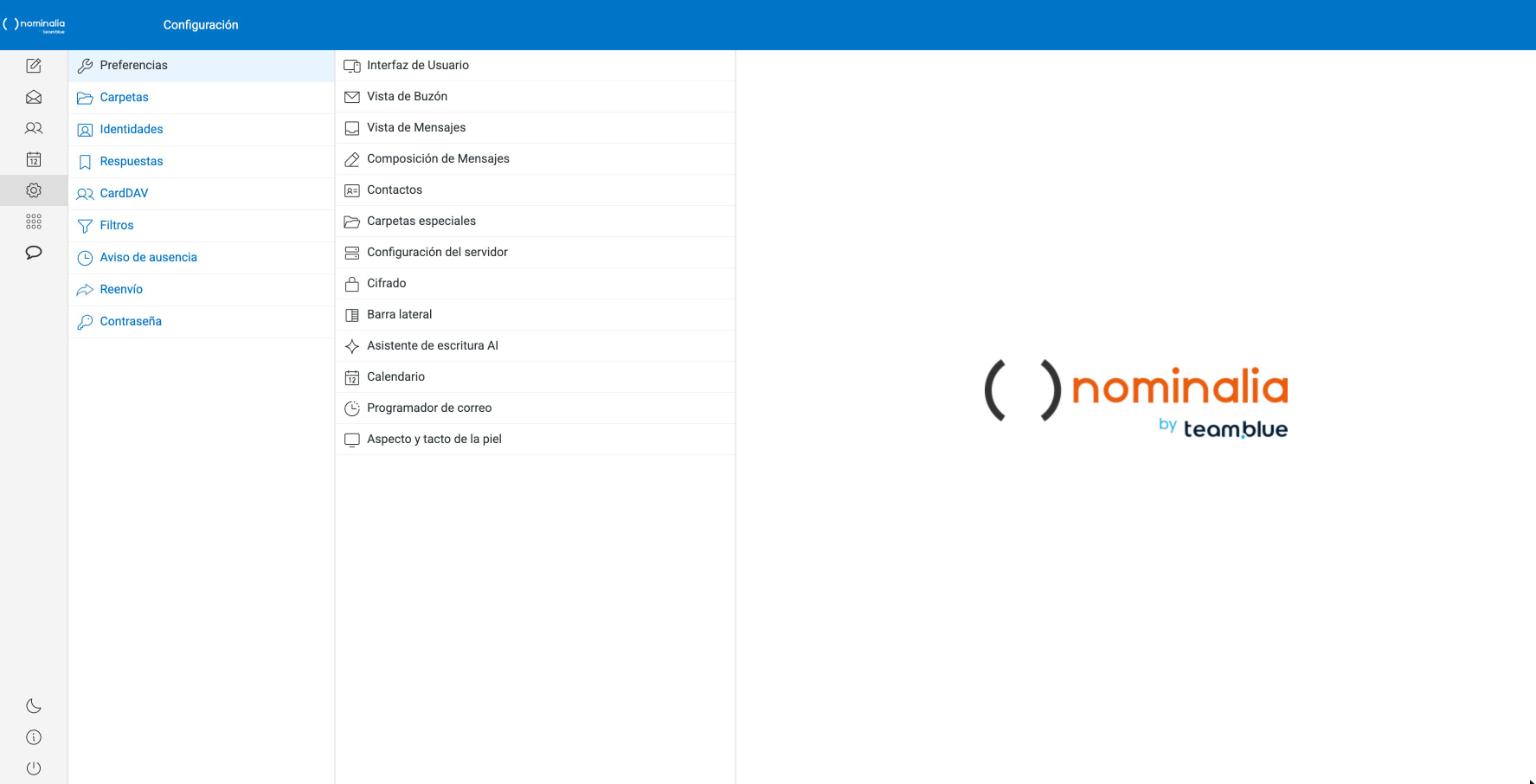
Entra en Configuración (el engranaje de la barra izquierda) y abre Contraseña. Escribe la Contraseña nueva, repítela en Confirmar contraseña y pulsa Guardar: debe tener al menos 8 caracteres. Tras el cambio, úsala también en los programas de correo que tengas configurados con el buzón.
-¿Cómo activo la verificación en dos pasos?
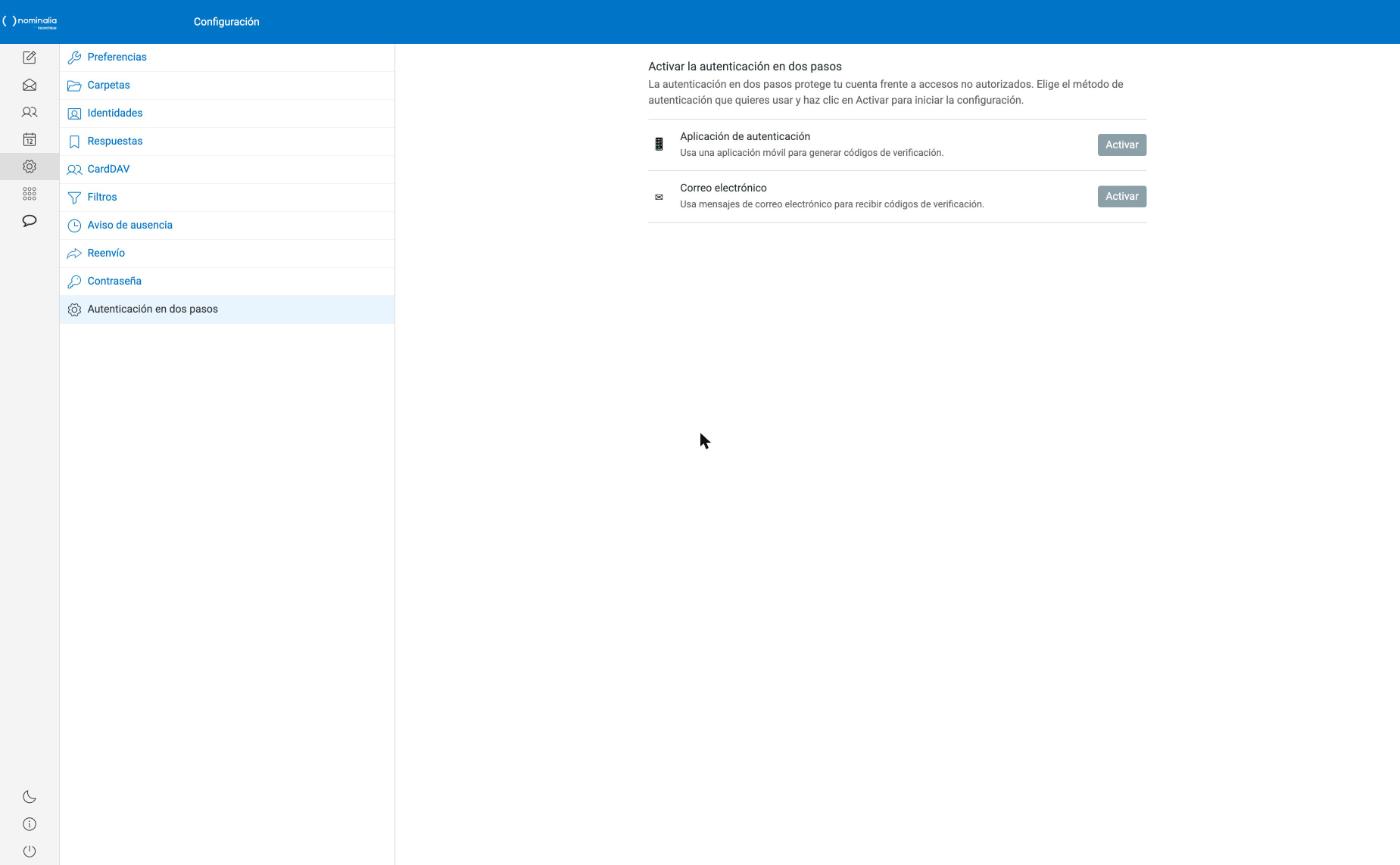
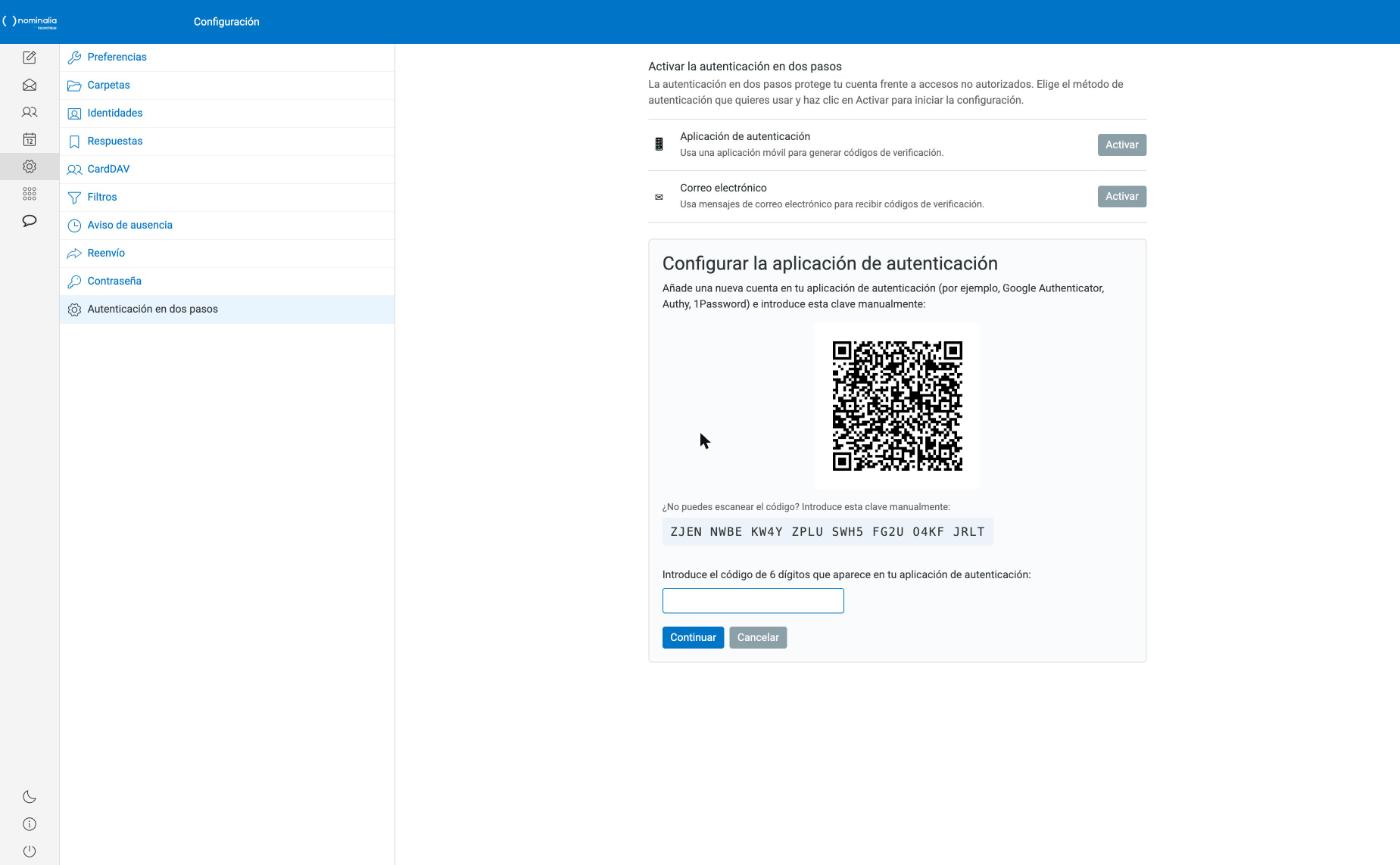
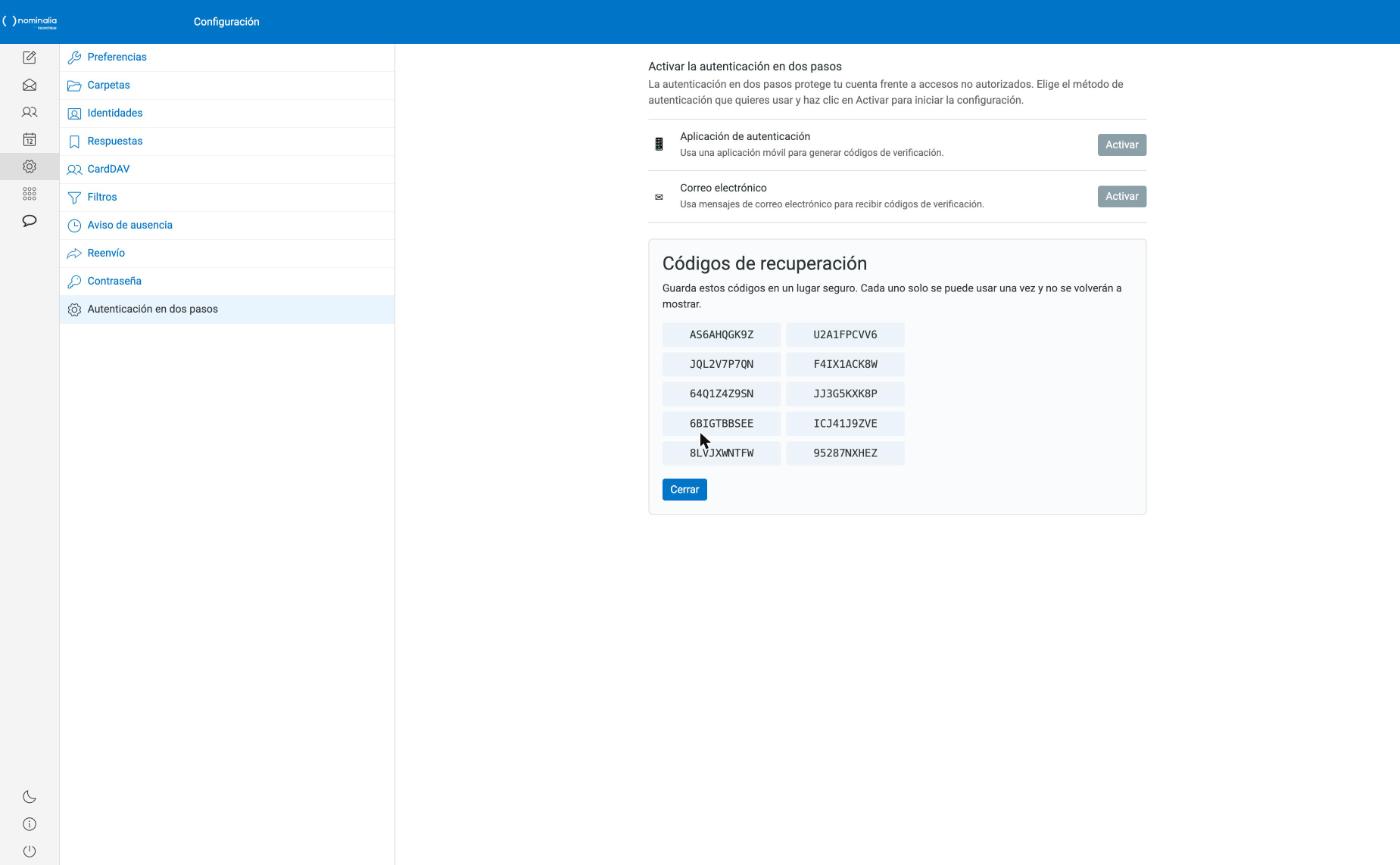
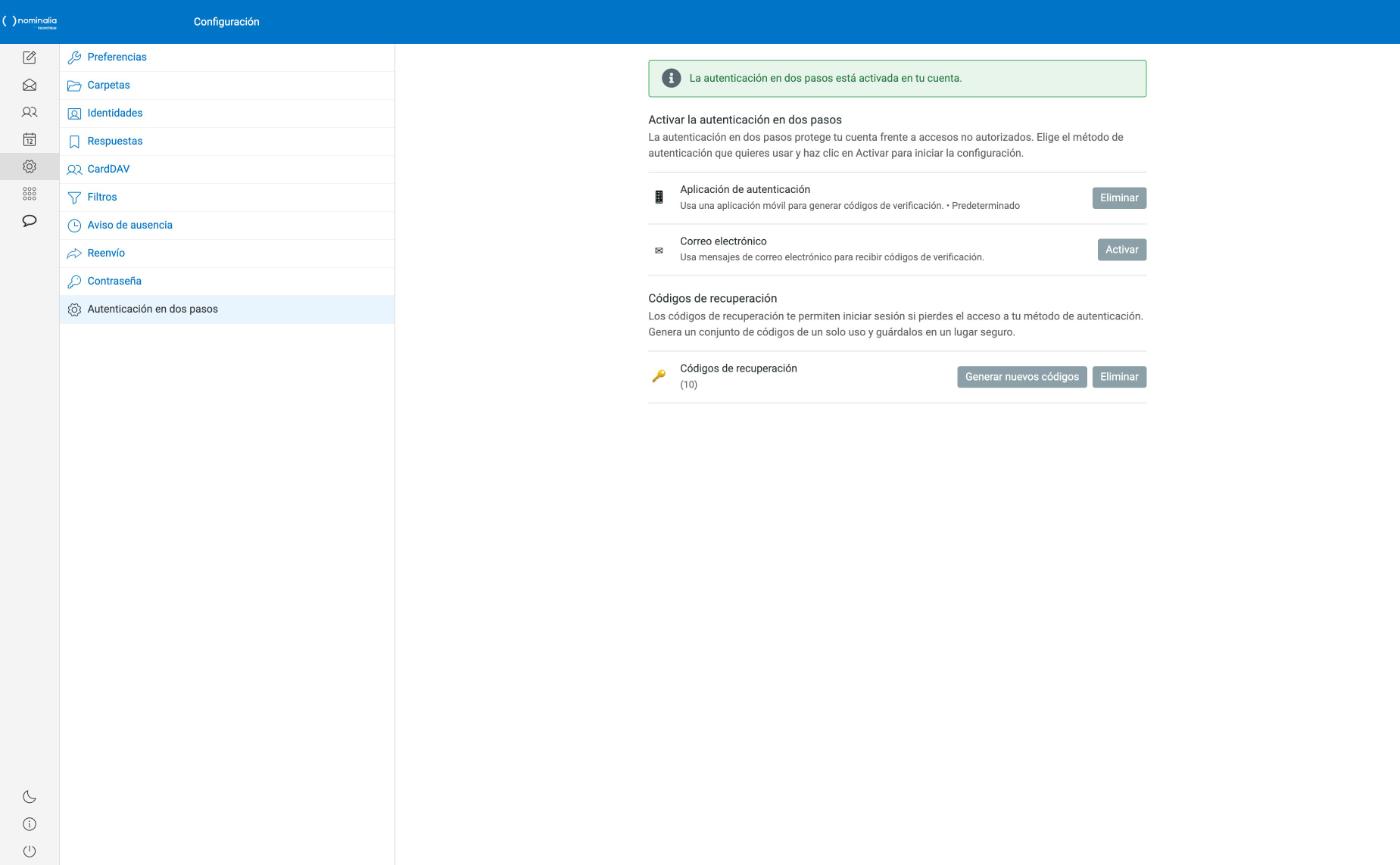
Entra en Configuración → Autenticación en dos pasos, elige Aplicación de autenticación o Correo electrónico y pulsa Activar. Con la aplicación, escanea el código QR y escribe el código de 6 dígitos; después guarda los códigos de recuperación y pulsa Cerrar. Tienes el paso a paso en la guía Activar el 2FA en tu Webmail
-¿Qué hago si cambio de móvil o pierdo mi aplicación de autenticación?
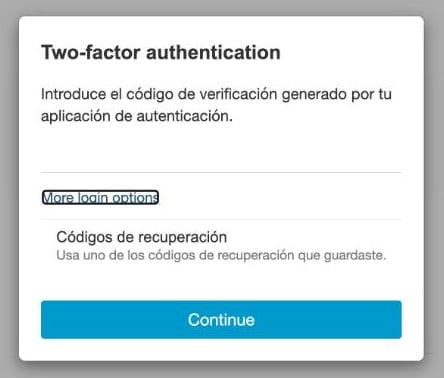
En la ventana de acceso abre More login options, elige Códigos de recuperación y escribe uno de los códigos que guardaste al activar el 2FA. Una vez dentro, abre Configuración → Autenticación en dos pasos, elimina el método anterior y actívalo de nuevo con tu aplicación nueva; con Generar nuevos códigos renuevas tus códigos de recuperación.
-¿Cómo desactivo la verificación en dos pasos?
Abre Configuración → Autenticación en dos pasos, pulsa Eliminar junto al método activo y confirma con Aceptar. Después elimina también la entrada "Nominalia Webmail" de tu aplicación de autenticación. Tienes el paso a paso en la guía Desactivar el 2FA en tu Webmail
-¿Webmail o programa de correo?
El webmail te da tu correo listo desde el primer minuto: abres cualquier navegador, en cualquier dispositivo, y encuentras el mismo buzón con tus carpetas, contactos y calendario integrados. Es ideal para quien viaja o cambia de equipo.
-¿Cómo hago más grande el texto?
En Configuración → Preferencias → Aspecto y tacto de la piel, elige el Tamaño de letra (desde El más pequeño hasta Mayor) y activa Fuente gruesa si quieres más contraste. Para ampliar toda la página, pulsa Ctrl y + en tu navegador (Cmd y + en Mac). Lo encuentras también en Trucos y consejos, "Agranda las letras".
-¿Cómo busco dentro del texto de los mensajes?
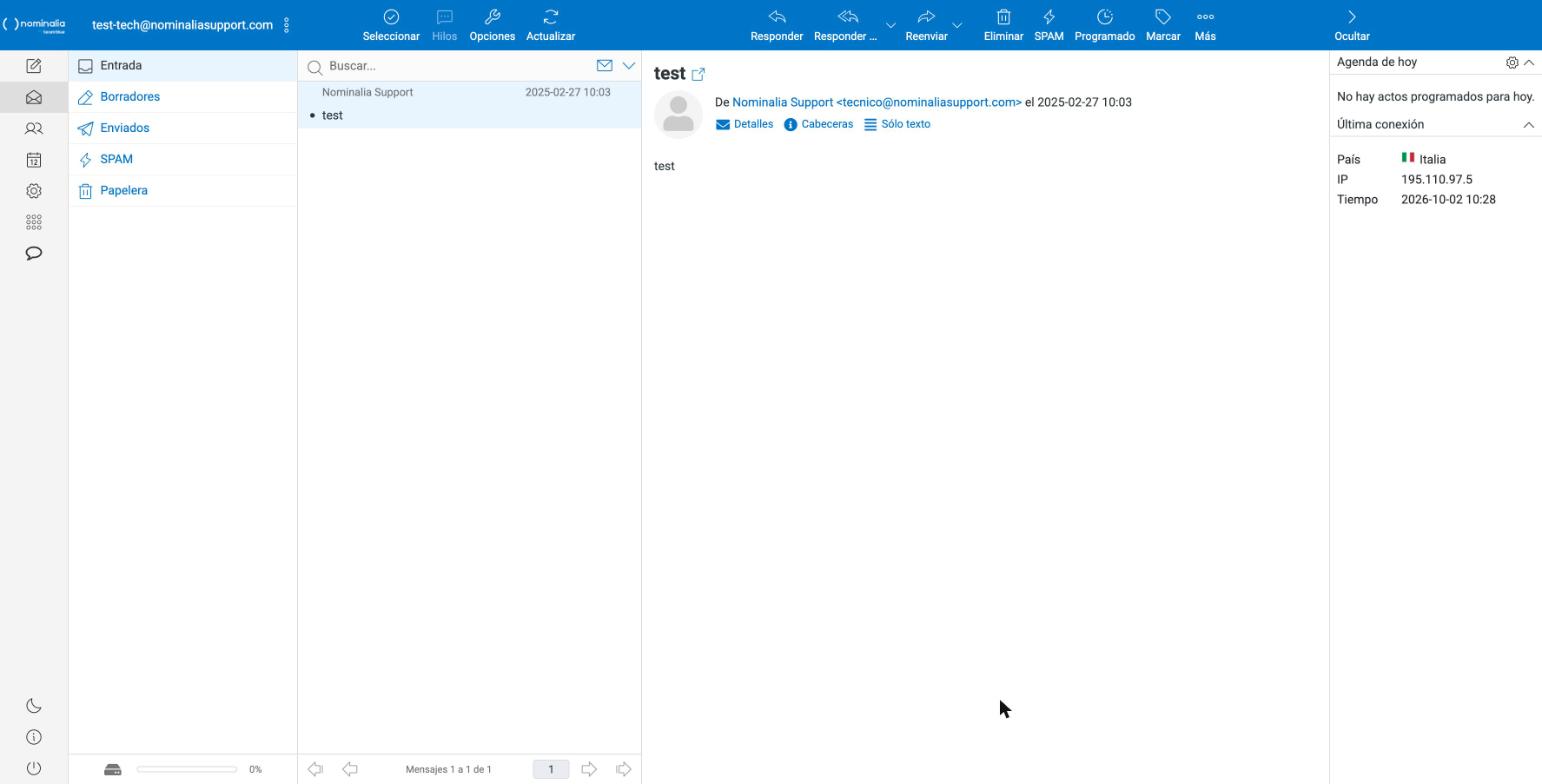
Pulsa la flecha a la derecha del cuadro Buscar y activa Cuerpo (o Mensaje completo) junto a Asunto y Remitente. En Ámbito elige Todas las carpetas para ampliar la búsqueda y pulsa Buscar.
-¿Cómo cambio el idioma del webmail?
En el menú Aplicaciones (la cuadrícula de puntos) elige el Idioma, por ejemplo Spanish (Español) o Catalan (Català). También está en Configuración → Preferencias → Interfaz de Usuario. Lo encuentras en Trucos y consejos, "Elige el idioma del webmail".
-¿Cómo creo una firma para mis correos?
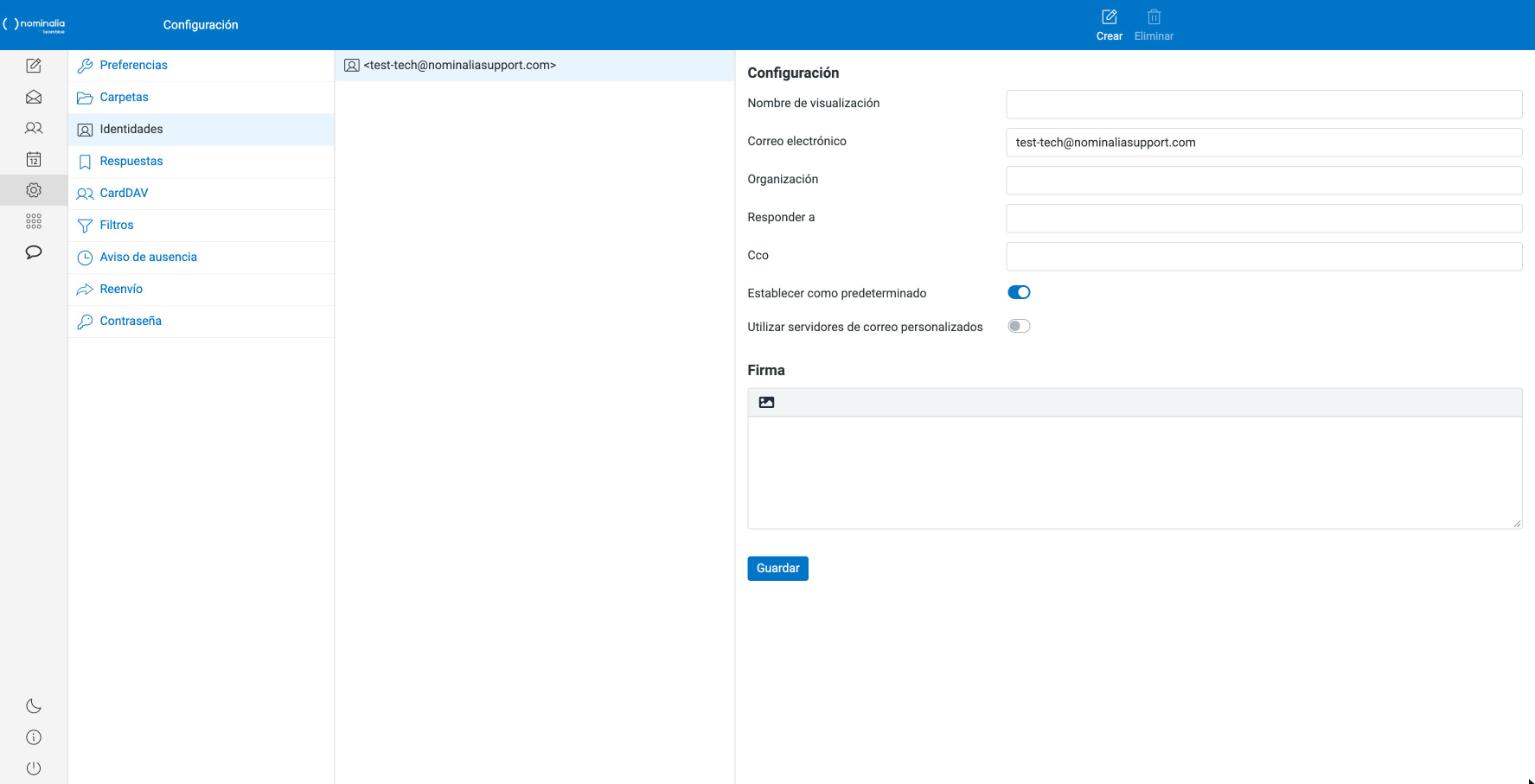
Abre Configuración → Identidades y haz clic en tu dirección de correo. Escribe la firma en el apartado Firma (el icono de la imagen activa el editor HTML para darle formato o añadir imágenes) y pulsa Guardar. Después, el botón Firma de la ventana de redacción la insertará en tus mensajes; en Preferencias → Composición de Mensajes puedes hacer que se añada automáticamente.
-¿Qué opciones avanzadas tiene la firma?
En Configuración → Preferencias → Composición de Mensajes, el apartado Opciones de Firma permite: elegir cuándo se añade la firma automáticamente (nunca, siempre, solamente nuevo mensaje, o respuestas y reenvíos solamente), escribirla debajo del mensaje entrecomillado, eliminar la firma original del mensaje al responder y forzar el separador estándar en las firmas. Pulsa Guardar al terminar.
-¿Cómo activo la respuesta automática de vacaciones?
En Configuración abre Aviso de ausencia: escribe el Asunto y el Cuerpo del mensaje, elige la Fecha y hora de inicio de ausencia y la de regreso a la oficina y pon el Estado en Activado. En "Configuración avanzada" puedes definir cada cuántos días recibe la respuesta la misma persona y qué hacer con el mensaje entrante. Pulsa Guardar.
-¿Puedo reenviar automáticamente el correo a otra dirección?
Sí. En Configuración abre Reenvío: elige "Enviar copia a" (el original también queda en tu buzón) o "Reenviar a", escribe la dirección de destino, pon el Estado en Activado y pulsa Guardar.
-¿Cuál es el límite de tamaño de los adjuntos?
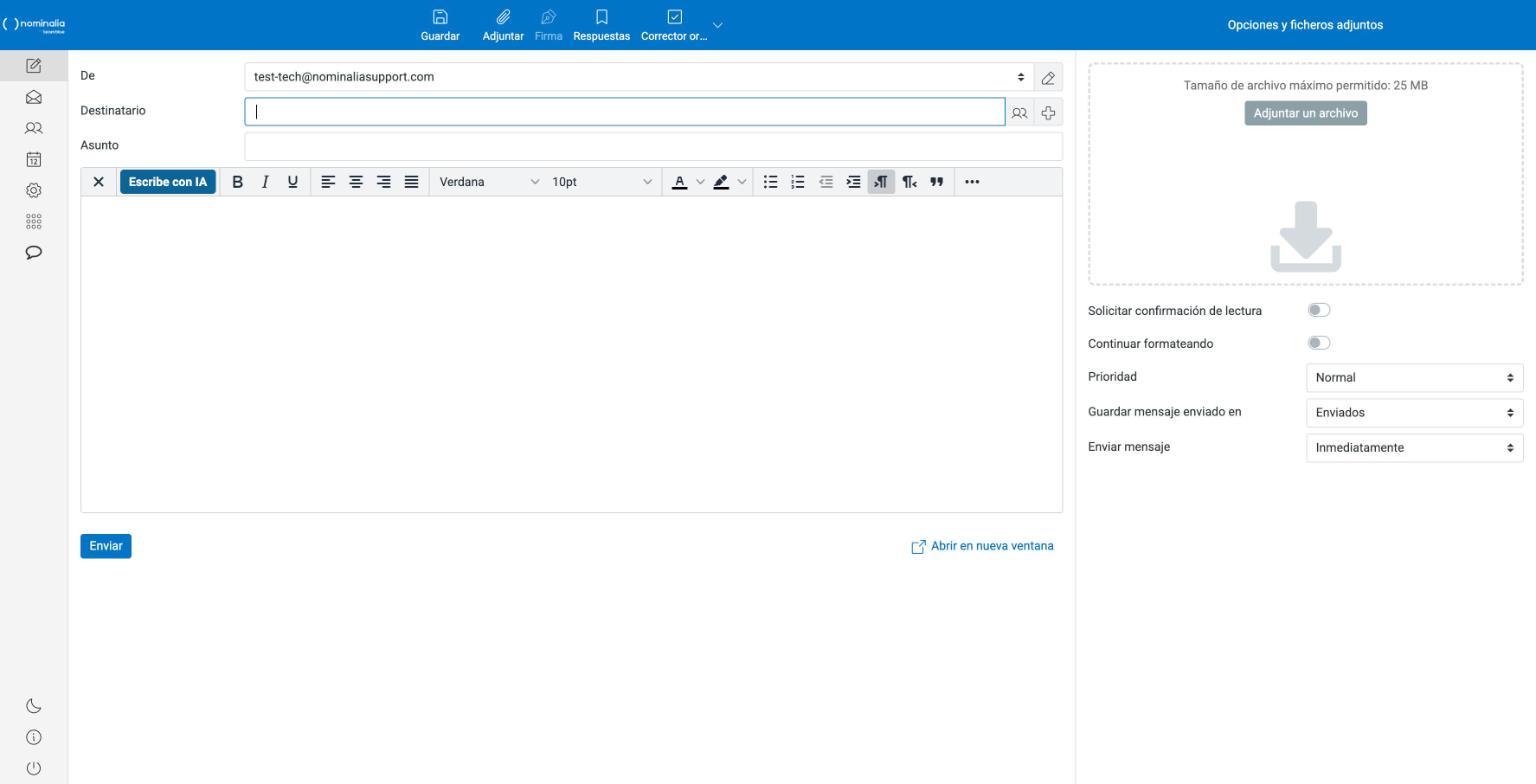
El tamaño máximo permitido es de 25 MB, tal como indica el panel "Opciones y ficheros adjuntos" de la ventana de redacción. Para archivos mayores, compártelos mediante un enlace.
-Un mensaje legítimo ha caído en SPAM, ¿qué hago?
Abre la carpeta SPAM en el árbol de carpetas, localiza el mensaje y arrástralo a Entrada (o usa Más → Mover a…). Revisa la carpeta SPAM de vez en cuando, porque algún correo importante puede acabar filtrado ahí.
-Uso un ordenador compartido, ¿cómo cierro la sesión?
Haz clic en el icono Cerrar sesión, al final de la barra izquierda. Así nadie podrá acceder a tu buzón desde ese ordenador.